Análise de Resultado do Contrato


Resultado do Contrato - Inversão Gerencial
Este tópico não refere-se à uma tela ou menu do sistema, apenas explica o processo de análise do contrato no módulo ERP Gestão Empresarial.
GTS / ERP Gestão Empresarial (Resultado do Contrato)
Para correta análise de resultado do contrato no ERP Gestão Empresarial, será necessário:
- Gerar a integração do Orçamento Contábil no GTS;
- Integração Contábil dos valores gerados no módulo Administração de Pessoal;
- Integração Contábil do ERP Gestão Empresarial.
Após a execução da integração contábil no GTS o sistema insere os valores vendidos dos orçamentos no módulo Orçamento Contábil do
ERP Gestão Empresarial, considerando:
- A conta contábil vinculada aos itens vendidos no orçamento de venda;
- Centros de custo dos postos de trabalho do contrato.
OBS.: A ligação de itens vendidos x conta contábil deverá ser cadastrada por meio do menu:
Consistema Soluções → GTS → Cadastros → Itens, guia Integração.
Serão considerados na integração do orçamento contábil somente os itens vendidos no orçamento de venda que estiverem cadastrados com o
campo "Gerar Orçamento Contábil" igual a S(Sim).
É importante ressaltar que a execução desta rotina poderá ser extensa, visto que o sistema realizará a leitura de todos os orçamentos
vendidos x itens x conta contábil.
IMPORTANTE: a natureza da conta contábil (devedora/credora) cadastrada no ERP Gestão Empresarial que define a forma com que os valores serão
gerados (positivo ou negativo) no inversão gerencial, então, deverá estar cadastrada de forma correta no plano contábil para que não ocorram distorções
nas avaliações do resultado gerado no relatório.
Para realizar a consulta do orçamento inserido no módulo controladoria do ERP Gestão Empresarial, acesse o menu: Controladoria → Gestão de
Contabilidade → Contabilidade → Inversão Gerencial ou Inversão Gerencial Mensal, outra forma seria por meio do menu: Controladoria → Gestão de
Contabilidade → Contabilidade → Orçamento → Por Conta Contábil.
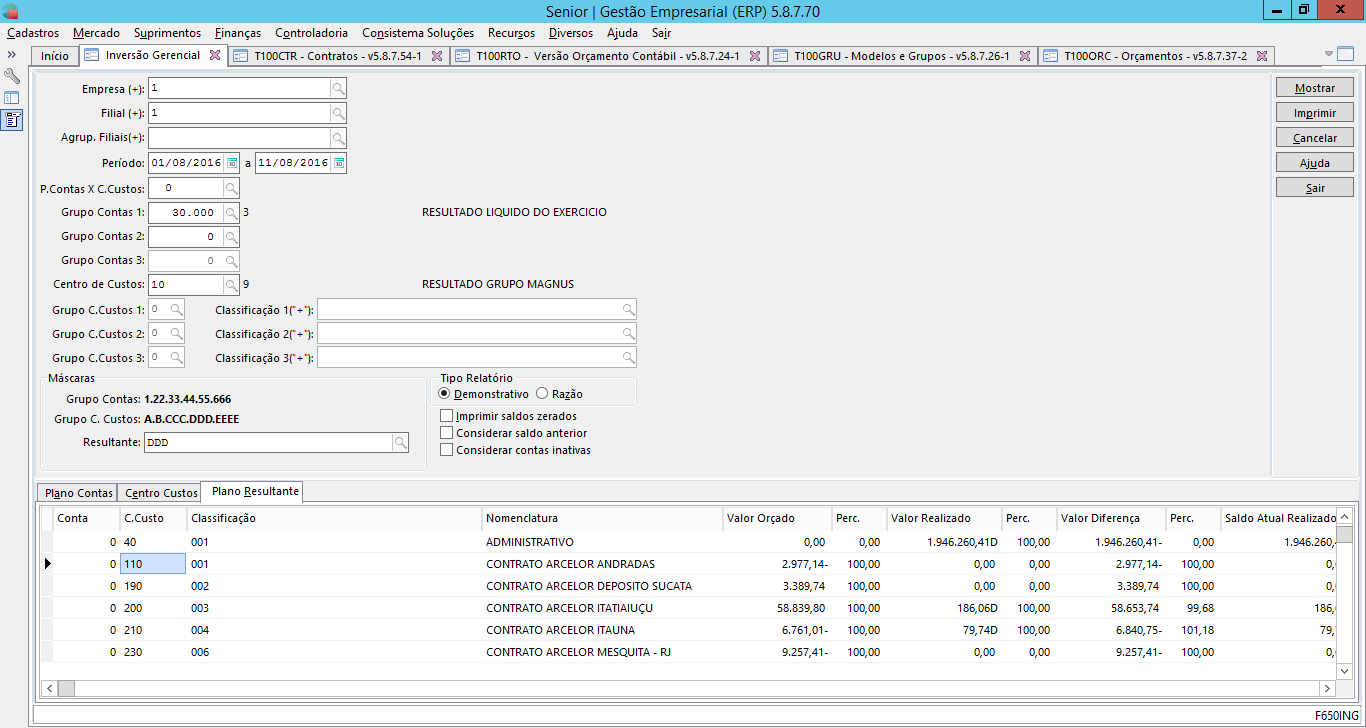
Observe que na verificação da tela acima, foi informada a conta contábil 30.000 que é a conta mais sintética do grupo de resultado contábil e a conta
10 que é a conta mais sintética dos centros de custos, logo todas as contas analíticas subordinadas que possuem valor de orçamento (digitado
diretamente no ERP Gestão Empresarial ou gerado pela rotina do GTS), serão apresentadas no inversão gerencial, em conformidade com a máscara
utilizada no campo “Resultante”.
OBS.: Para evitar a digitação da máscara resultante todas as vezes que gerar o inversão gerecial, as mesmas poderão ser cadastradas por meio do menu:
Cadastro → Controladoria → Contabilidade → Plano Contábil → Plano de Conta x Centro de Custo e selecionadas na lupa do campo "Resultante".
Caso necessite visualizar o resultado de determinado contrato, ao invés de selecionar a conta 10 (ex), selecione o código reduzido do centro de
Custo "PAI" informando na guia "Dados Gerais" do Contrato.
Para visualizar os valores orçados (GTS) e realizados (Contabilidade) clique no botão “Mostrar” da tela de inversão gerencial e logo após no botão
"Processar" para realizar a consulta na própria tela ,conforme a imagem acima,.
As contas contábeis com natureza credora serão apresentadas na tela de inversão gerencial com sinal de menos (-) e as contas de natureza devedora
serão apresentadas com o sinal (+) .
Sabendo qual é o contrato que possui o centro de custos “PAI” você conseguirá obter informações importantes para avaliação dos valores orçados
nas contas contábeis do centros de custos “FILHO” (Posto de Trabalho).
Na guia, “Vlr. Posto” consegue-se verificar o valor de venda negociado com o cliente referente aos serviços que serão prestados, nesta mesma
guia é possível visualizar ou alterar a conta contábil de receita que será utilizada na rotina de geração do orçamento contábil por meio do GTS e o
código de serviço que será utilizado para faturamento.
Estes valores que constam na guia "Vlr. Posto" serão considerados como receitas no inversão gerencial.
OBS.: Os valores de tributos também serão gerados no inversão gerencial.
IMPORTANTE: O valor dos impostos realizados no mês serão gerados por meio das notas fiscais de venda e o ERP Gestão Empresarial deverá ser
configurado para gerar os impostos Federais por nota fiscal.
Por meio da guia “Postos” será possível verificar os centros de custos “FILHOS”, e o mais importante para conferência é descobrir qual foi o orçamento e
versão que gerou tais detalhes.
Para visualizar todas as versões geradas, acesse o menu: Cadastros → Relatórios → Gerais e execute o modelo 726 (GTS - Versões Orçamento Contábil).
Este mesmo relatório poderá ser utilizado para confrontar os valores do inversão gerencial, coluna “Valor Orçado”, com o valor integrado do GTS.
Na tela de filtro do relatório poderão ser informados os campos: “Empresa, Filial, Ano Base,Contrato, Posto,centro de custo,etc, conforme a
necessidade do momento de geração da consulta.
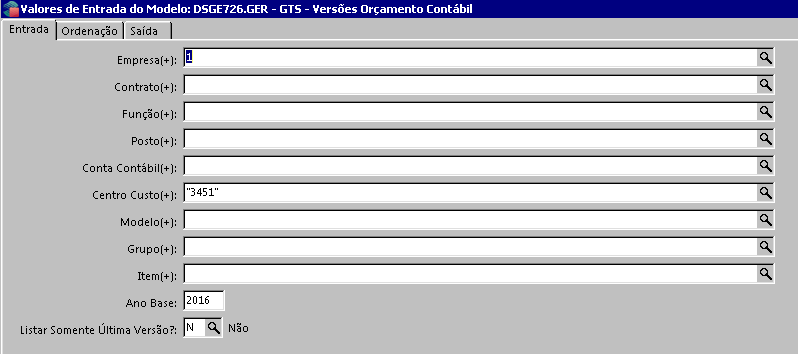
OBS.: Se necesário estes valores poderão ser exportados para o excel, para isto basta salvar o arquivo em formato XLS ou XLSX e conferir com o
relatório de inversão gerencial se os valores estão corretos.
Outra forma de consultar quais são as contas contábeis vinculadas à cada item cadastrado no orçamento é a averiguação no orçamento realizado.
O usuário poderá verificar tais detalhes em Consistema Soluções → GTS → Orçamentos → Geração, visualizar na aba “Função” o código do “Modelo”
utilizado como base de valores.
Com esta informação acesse o menu: Consistema Soluções → GTS → Cadastros → Itens, informe o código do “Modelo”, você poderá
selecionar o item e clicar na guia "Integração" para verificar qual conta contábil está vinculada ao mesmo.
IMPORTANTE:
Caso necessite que o sistema realize esta integração em dias ou horários pré-definidos de forma automática, pode-se utilizar o recurso de processo automático
disponível por meio do menu: Recursos → Processos Automáticos → Cadastro.
Regra 901 - Gerar Orçamento Contábil - GTS
1) Cadastrar processo automático vinculado a regra 901 colocando no campo "#Parâmetros Regra" o conteúdo abaixo, pressionando
"enter" após cada campo:
CODEMP=1
ANOINI=2016
ANOFIM=2017
2) A variável "CODEMP" aceita abrangência de empresas tipo CODEMP=1-999